miércoles, 22 de octubre de 2014

Aplicar tabulaciones

Aplicar tabulaciones
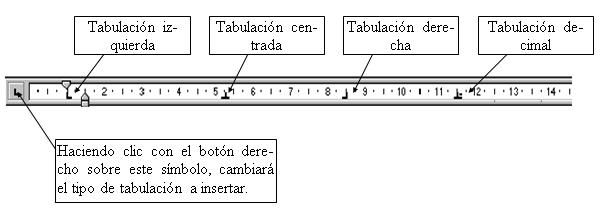
El botón de tabulación se ubica en la parte superior izquierdo
De la ventana de edición .
Para utilizar la tabulación decima sigue estos pasos.
1;)haz clic en la regla horizontal hasta cambiar la tabulación.
2;)haz clic en la regla horizontal en los lugares donde deseas que aparesca la transformación.
3;)presione la tecla tap para ingresar un dato.
Para escribir  un dato usa la tecla tab y observa como el cursor se ubica en la posición ubicada.
Observa los datos que se alinean respecto al punto decimal
 

jueves, 16 de octubre de 2014


Alinear Textos
Para mejorar la presentación de un documento, usa los comando de alineación de texto existen 4:
a) Alineación Izquierda .- Los renglones del texto se ubican en el margen izquierdo.
b) Alineación Derecha .-  Los renglones del texto se ubican en el margen derecho.
c) Alineación Centrada .-  Se ubican verticalmente equidistando con los margenes.
d) Alineación Justificada .-  Los renglones del texto limitan con los margenes derecho e izquierdo.
Para alinear el texto a la izquierda sigue estos pasos:
1) Seleccionar en texto.
2) Haz click en el botón alineación izquierda.
Para centrar el texto aplica este proceso:
1) Seleccionar en texto.
2) Haz click en el botón alineación centrada.
Para justificar un texto sigue este proceso:
1) Seleccionar en texto.
2) Haz click en el botón alineación justificada.
 
Tarea
Escribe las deferencias entre alineación justificada y alineación centrada.
En la alineación justificada los renglones del texto limitan con los margenes derecho e izquierdo y en la alineación centrada se ubican verticalmente equidistando con los margenes.

jueves, 18 de septiembre de 2014

dar formato al texto.


Dar formato a texto
Los comandos de formatos permiten seleccionar un estilo para el texto, entre ellos están el tipo y tamaño de la fuente, el color del texto, el color del fondo del texto y otros. Para dar formato al texto sigue estos pasos al pie de la letra.

1.   Haz click en el menú inicio.

2.   Selecciona el texto a modificar

3.   Abre las opciones de fuente

4.   Observa el cuadro de diálogos fuente

5.   Escoge el tipo de letra.

6.   Selecciona el color del texto.

7.   Elija el estilo de fuente y el tamaño de letra

8.   Haz click en aceptar

9.    Haz click en un espacio no seleccionado.

10. Observa los cambios en el documento.

Atajo: En la sección fuente tiene los siguientes comandos: Negrita, cursiva, subrayado, color de texto, color de letra, color de fondo, tamaño y tipo de letra
Recuerda: Los tamaños predefinidos de Word son 8, 12, 16, 18, 24


jueves, 4 de septiembre de 2014

Abrir documento


Abrir documento
Para abrir un documento siga este proceso

  1.  Haz Click en el menú archivo
 
  2.  Pulsa en abrir
 
  3.  Selecciona el lugar donde deseas buscar el documento

  4.  Selecciona el documento que deseas abrir

  5.  Haz Click en abrir

Atajo para abrir un documento puedes utilizar la combinación de teclas  Control+ A

Tarea indica otro procedimiento para abrir un documento de Word:

  1.  Busca el archivo al que quieras entrar

  2.  Doble Click en el archivo que quieras
  
  3.  Y en la pantalla se vero lo que contiene

Seleccionar textos

Para modificar el formato o realizar un cambio en el texto, primero es necesario seleccionarlo.
Para seleccionar una palabra observa el proceso

  1.  Doble Click sobre la palabra y observa cómo se resalta con un fondo azulado

Para seleccionar una línea completa, sigue estos pasos

     1.  Ubica el cursor a la izquierda de la línea a seleccionar.

     2.  Resalta la línea

Para seleccionar un párrafo sigue el procedimiento

1.  Ubica el cursor a la izquierda del párrafo.

2.  Selecciona el párrafo